Beispiel
Pull Requests mit KI vorbereiten





Recherchiere Repositories, Issues und Pull Requests mit Teamo AI über die GitHub-Anbindung. Nutze die Informationen, auf die dein GitHub-Zugang zugreifen darf.
Beispielhafte Aufträge. Das Ergebnis hängt von deinen verfügbaren Daten und Berechtigungen ab.
Ein Admin gibt die Integration in Teamo AI für dein Team frei.
Öffne deine Integrationen in Teamo AI und wähle GitHub.
Trage die angeforderten Zugangsdaten im Verbindungsdialog ein und speichere.
Die Anbindung benötigt einen passenden GitHub-Zugang. Private Repositories bleiben durch Kontorechte und Organisationsrichtlinien geschützt. Ein gelesener Pull Request ist kein ausgeführter Test.
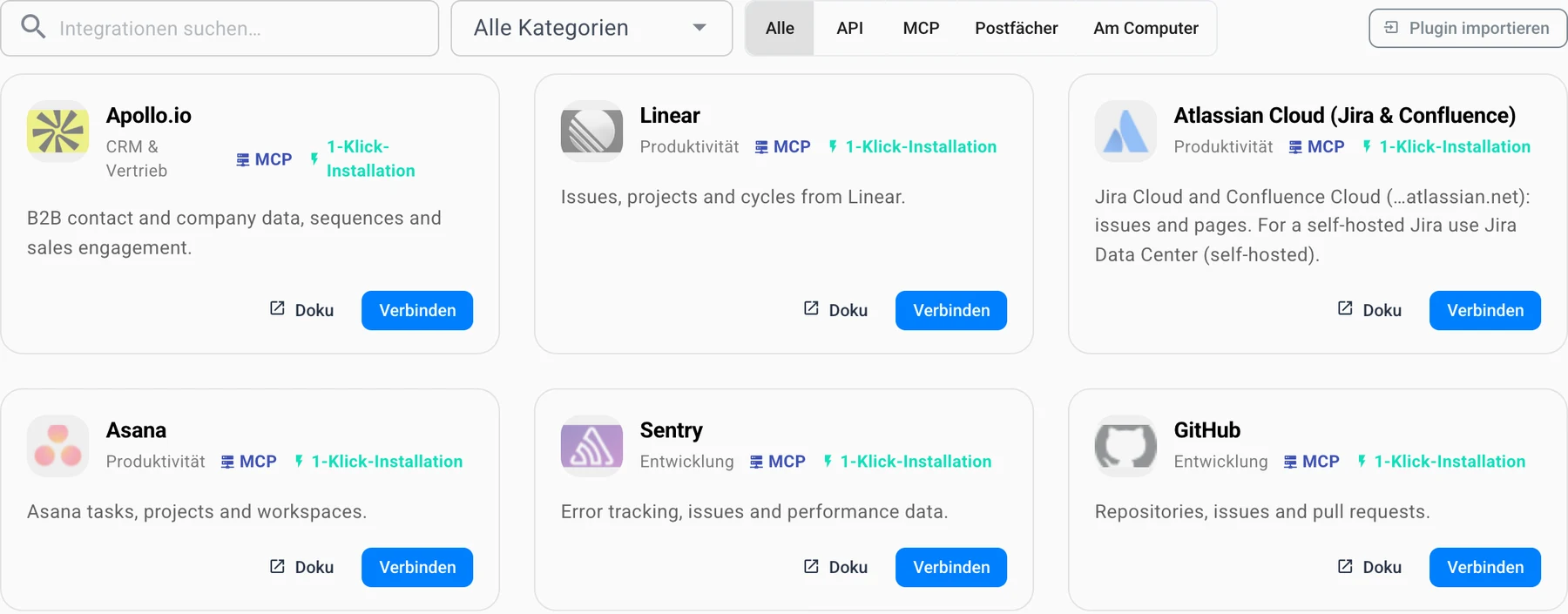
Diese Funktionen sind in den Plugin-Definitionen deklariert. Sie gelten für die jeweilige Verbindung; bei Microsoft 365 für das gesamte Paket. Was du nutzen kannst, hängt zusätzlich von Konto, Berechtigungen und euren Freigaben ab.
Der öffentliche MCP-Katalog enthält keine detaillierte Funktionsdeklaration. Die verfügbaren Werkzeuge werden beim Verbinden vom Anbieter bereitgestellt; ihr Umfang kann vom Konto und dessen Berechtigungen abhängen.
Teamo AI arbeitet mit dem verbundenen Konto und den dafür freigegebenen Daten. Persönliche Verbindungen und gemeinsame Konten richten sich nach den Möglichkeiten des Dienstes und euren Teameinstellungen. Änderungen und Versandaktionen unterliegen den vorgesehenen Freigaben.
Recherchiere Repositories, Issues und Pull Requests mit Teamo AI über die GitHub-Anbindung. Nutze die Informationen, auf die dein GitHub-Zugang zugreifen darf. Repositories recherchieren. Issues lesen und einordnen. Pull-Request-Kontext abrufen.
Freigeben lassen: Ein Admin gibt die Integration in Teamo AI für dein Team frei. GitHub auswählen: Öffne deine Integrationen in Teamo AI und wähle GitHub. Zugangsdaten eintragen: Trage die angeforderten Zugangsdaten im Verbindungsdialog ein und speichere.
Die Anbindung benötigt einen passenden GitHub-Zugang. Private Repositories bleiben durch Kontorechte und Organisationsrichtlinien geschützt. Ein gelesener Pull Request ist kein ausgeführter Test.
Die Nutzung richtet sich nach deinem Teamo AI Tarif und dem jeweiligen Dienst. Beim Anbieter können eigene Lizenz- oder API-Kosten entstehen. Prüfe die aktuellen Konditionen vor der Einrichtung.
Diese Seite beschreibt die Verbindung von GitHub mit Teamo AI. Eine Einrichtung in Teamo AI verbindet dein Konto nicht automatisch mit der ChatGPT- oder Claude-App. Dort gelten die jeweils angebotenen Verbindungen, Kontorechte und Tarife. Wenn du mit GitHub innerhalb von Teamo AI arbeiten möchtest, nutzt du die hier beschriebene Integration.
Teamo AI unterstützt unter anderem Modelle von Anthropic (Claude) und OpenAI (GPT). Welche Modelle du für die Arbeit mit GitHub auswählen kannst, hängt von eurem Tarif, der Firmenkonfiguration und den verfügbaren Modellfähigkeiten ab. Die Verbindung und die Rechte des Kontos bleiben weiterhin maßgeblich. Ein ChatGPT- oder Claude-Abonnement wird dadurch nicht übernommen.
Inhaltlich geprüft am
 Zusammenarbeit & Produktivität
Rufe Issues, Projekte und Zyklen aus Linear mit Teamo AI ab. Nutze den verfügbaren Projektkontext für deine tägliche Abstimmung.
Integration entdecken → Entwicklung & Betrieb
Untersuche zugängliche Sentry-Issues und Performance-Daten mit Teamo AI. Nutze vorhandene Fehlerinformationen, um die nächsten Prüfschritte abzuleiten.
Integration entdecken → E-Mail & Nachrichten
Lass Teamo AI zugängliche Slack-Unterhaltungen lesen, Threads zusammenfassen und Nachrichten für dein Team vorbereiten.
Integration entdecken →Starte mit einem konkreten Anwendungsfall und den Daten, die du freigeben möchtest.